'Code/JAVA'에 해당되는 글 62건


반복문 예제_for문(종이접기 사각형 )
다음 예제의 문제이다
종이를 1번 접으면 사각형이 2개가 된다.
2번 접으면 4개가 되고, 3번 접으면 8개가 된다.
즉 접는 횟수가 증가할 때마다 2배씩 증가한다.
문제를 for문을 이용해서 풀어보면 다음과 같다.
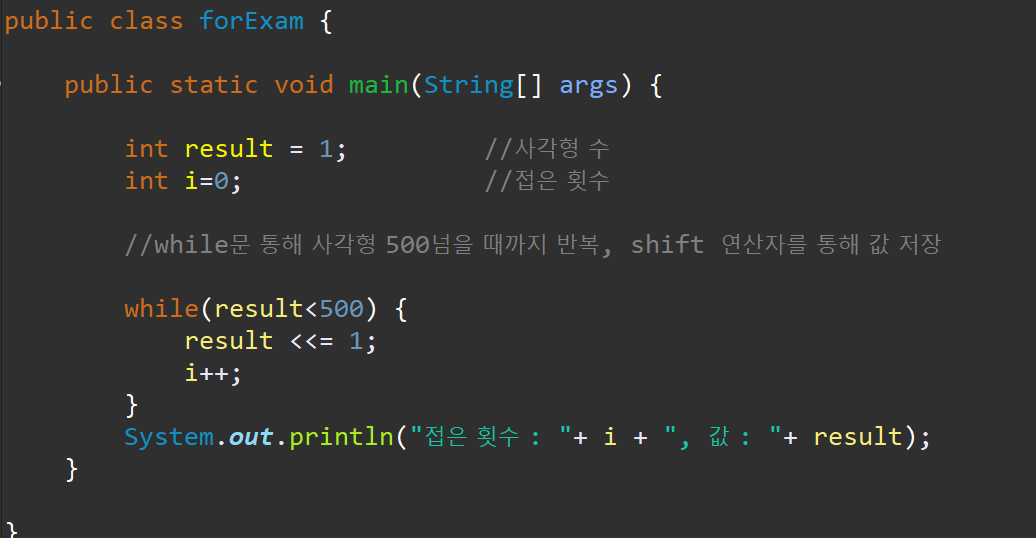
shift 연산자 : << 왼쪽 이동 시 2배씩 증가를 이용하기 위해 사용
'Code > JAVA' 카테고리의 다른 글
| 반복문 예제_for문+Math.random() (로또 생성+중복확인 ) (0) | 2019.06.18 |
|---|---|
| 반복문 예제_while문(구구단 ) (0) | 2019.06.18 |
| 자바 표준 라이브러리 API (0) | 2019.06.18 |
| 조건식 예제_if-else + Math.random () (0) | 2019.06.18 |
| 조건식 예제_ if-else (0) | 2019.06.18 |
자바 표준 라이브러리 API
자바 프로그램 개발하기 위해서 JDK에서 제공하는 표준 클래스 라이브러리를 반드시 사용해야 한다.
API(Application Programming interface)라고도 하며, 매우 방대하기 때문에 API 도큐먼트 제공함
웹 페이지로 작성되어 있기 때문에 다음 주소 접속하면 확인할 수 있다.
http://docs.oracle.com/javase/8/docs/api
Java Platform SE 8
docs.oracle.com
자신이 개발하면서 필요한 부분은 참고하여, 필요한 메소드 호출 및 매개 변수 확인 등에 도움이 될 것이다.
'Code > JAVA' 카테고리의 다른 글
| 반복문 예제_while문(구구단 ) (0) | 2019.06.18 |
|---|---|
| 반복문 예제_for문(종이접기 사각형 ) (0) | 2019.06.18 |
| 조건식 예제_if-else + Math.random () (0) | 2019.06.18 |
| 조건식 예제_ if-else (0) | 2019.06.18 |
| 조건문과 반복문 (0) | 2019.06.18 |
조건식 예제_if-else + Math.random ()
다음 예제는 if-else를 이용하며, Math.random()으로 무작위 값을 가져오도록 할 것이다.
Math.random() 은 0이상 1미만의 실수값 랜덤수를 만들어 준다.
소스에서 Math.random()*6 : 0~5까지의 난수를 제공하며, +1을 통해 1~6까지의 무작위 실수값 제공
(int)를 통하여 타입변환 시켜 num에 저장 -> 타입변환은 후에 배울 예
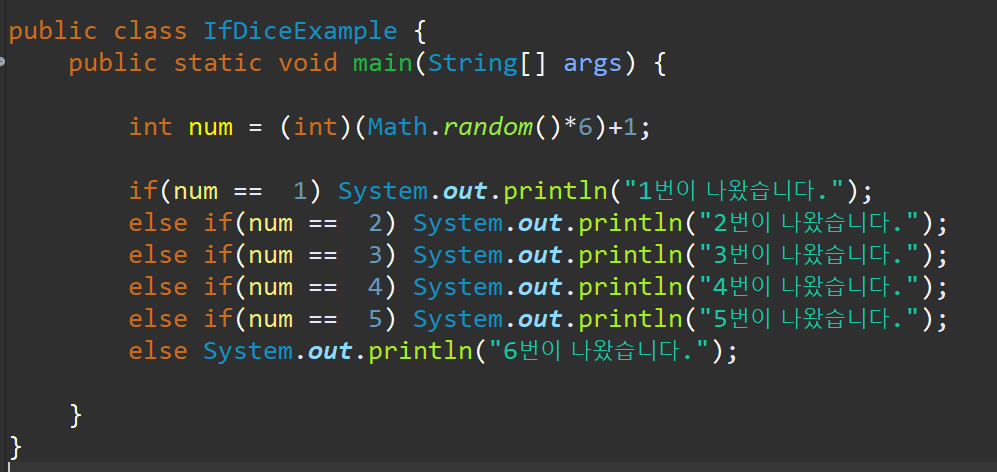
결과는 무작위이기 때문에 1번이 나오면 if(num == 1) 만족하여 "1번이 나왔습니다."가 되며, 다른 값 나오면 다른 결과가 출력될 것이다.
'Code > JAVA' 카테고리의 다른 글
| 반복문 예제_for문(종이접기 사각형 ) (0) | 2019.06.18 |
|---|---|
| 자바 표준 라이브러리 API (0) | 2019.06.18 |
| 조건식 예제_ if-else (0) | 2019.06.18 |
| 조건문과 반복문 (0) | 2019.06.18 |
| 연산자 (0) | 2019.06.18 |
조건식 예제_ if-else
if 조건식에 만족할 때 해당 실행문이 실행되도록 하는 예제이다.
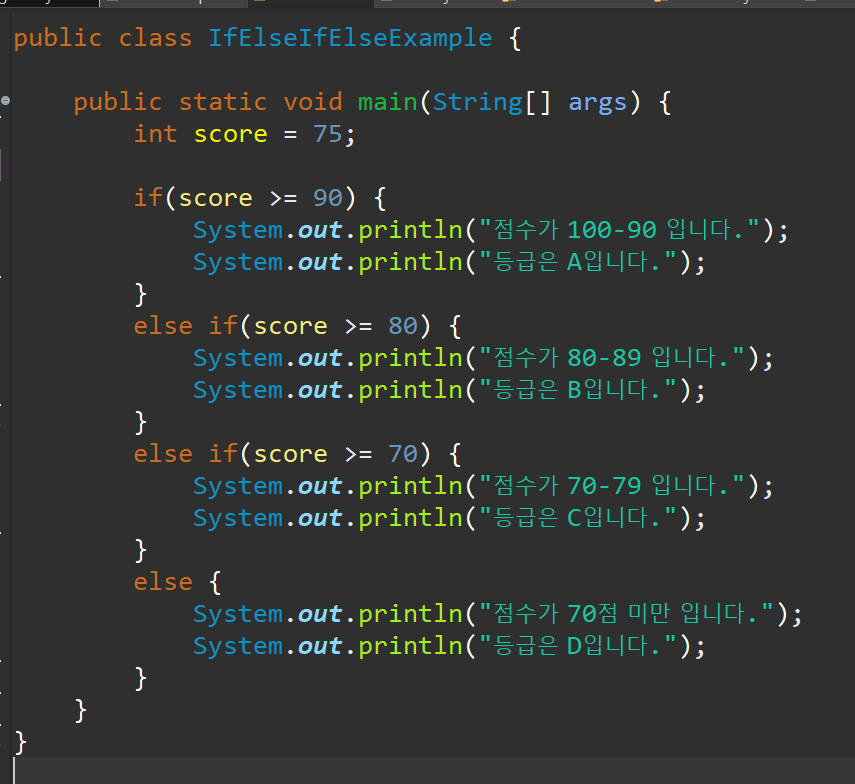
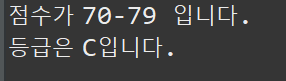
해당 소스의 결과는 score >= 70 에서 걸리기 때문에 아래와 같은 결과 출력된다.
'Code > JAVA' 카테고리의 다른 글
| 자바 표준 라이브러리 API (0) | 2019.06.18 |
|---|---|
| 조건식 예제_if-else + Math.random () (0) | 2019.06.18 |
| 조건문과 반복문 (0) | 2019.06.18 |
| 연산자 (0) | 2019.06.18 |
| 변수와 타입 (0) | 2019.06.18 |
조건문과 반복문
제어문 : 실행의 흐름을 개발자가 원하는 방향으로 바꿀 수 있도록 해주는 것
1. 조건문
- if : 만약 ~이면
if(조건식) {
실행문;
} else {
실행문;
}
- switch : 변수 값에 따라 실행문 선택 가능
switch(변수) {
case 값 1 :
break; //case에 걸려서 실행문 끝나면 종료되어 switch문에서 빠져나
case 값2:
break;
default:
break;
}
2. 반복문
for : 주어진 횟수만큼 실행문 반복 실행할 때
for (초기화식 : 조건식 : 증감식) {
조건 만족할 때 실행문;
}
for 응용 (foreach):
for(타입 변수 : 배열) {
실행문;
} -> 배열 크기만큼 알아서 반
while : 정해진 횟수 없을 때 실행
while (조건식) {
조건 만족할 때 실행문;
} //조건 만족 안 하면 반복문 종료
do while : 실행문을 우선 실행시키고 실행결과에 따라 실행 계속할지 안 할지 정하는 것
do{
실행문
}while(조건식);
break : for, while, do while에서 실행 중지할 때 사용됨
continue : for, while, do while에서 사용, 블록 내부에서 실행되면 조건식으로 이동
*조건식 ex) q입력하기 전까지 반복일 때 do while문의 조건식 while(! inputString.equals("q") );
'Code > JAVA' 카테고리의 다른 글
| 조건식 예제_if-else + Math.random () (0) | 2019.06.18 |
|---|---|
| 조건식 예제_ if-else (0) | 2019.06.18 |
| 연산자 (0) | 2019.06.18 |
| 변수와 타입 (0) | 2019.06.18 |
| 이클립스 설치 (0) | 2019.06.18 |
연산자
- 연산 : 프로그램에 데이터를 처리하여 결과를 산출하는 것
- 연산자 : 연산에 사용되는 표시나 기호
| 산술 | +, -, *, /, % | 이항 | 숫자 | 사칙연산 및 나머지 계산 |
| 부호 | +, - | 딘항 | 숫자 | 음수와 양수의 부호 |
| 문자열 | + | 이항 | 문자열 | 두 문자열 연결 |
| 대입 | =, +=, -=, *=, /=, %=, &=, ^=, !=, <<=, >>=, >>>= | 이항 | 다양 | 우변의 값을 좌변의 변수에 대입 |
| 증감 | ++, -- | 단항 | 숫자 | 1만큼 증가/ 감소 |
| 비교 | ==, !=, >, <, >=, <=, instanceof | 이항 | boolean | 값의 비교 |
| 논리 | !, &, |, &&, || |
단항 / 이항 |
boolean | 논리적 NOT, AND, OR 연산 |
| 조건 | (조건식) ? A : B | 삼항 | 다양 | 조건에 따라 A 또는 B 중 하나 선택(값 만족 시 ? 다음 첫번째 명령 실행, 만족 안할 시 두번째 명령 실행) |
| 비트 | ~ , &, | , ^ | 단항/ 이항 |
숫자 boolean |
비트 NOT, AND, OR, XOR 연산 |
| 쉬프트 | <<, >>, << | 이 | 비트를 좌측, 우측으로 밀어서 이동 |
연산 방향 : 증감,부호,비트,논리,대입 연산자는 오른쪽에서 왼쪽으로 움직임
* ! : 논리 부정 연산자로 TRUE -> FALSE, FALSE -> TRUE로
~ : 비트 반전 연산자로, 0 -> 1, 1-> 0으로
% : 나머지 구하는 연산자
= : 대입 연산자
== : 비교 연산자 -> 문자열 .equals(비교할 문자) -> true, false로 결괏값 나옴
^ : 베타적 논리합 -> 두 값이 같을 때 false 반환
>>, << : 비트 연산자로, 왼쪽으로 이동 시 *2, 오른쪽으로 이동 시 /2
증감 연산자 예제 - ++ 연산자 사
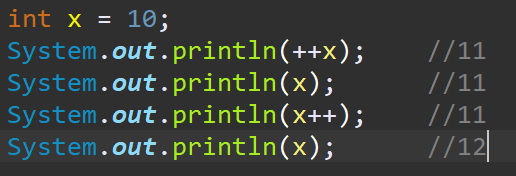
int 타입의 x에 10이라는 숫자를 대입
++ x : 값을 1 먼저 증가시킴
x ++ : 실행 후 1을 증가시킴
문자열 연결 - + 연산자
String str = "jdk"+6.0;
System.out.println(str);
-> 출력 값 : jdk6.0
논리 연산자
1. AND (논리곱) &&
| TRUE | TRUE | TRUE |
| TRUE | FALSE | FALSE |
| FALSE | TRUE | FALSE |
| FALSE | FALSE | FALSE |
2. OR(논리합) ||
| TRUE | TRUE | TRUE |
| TRUE | FALSE | TRUE |
| FALSE | TRUE | TRUE |
| FALSE | FALSE | FALSE |
3. XOR(베타적 논리합) ^
| TRUE | TRUE | FALSE |
| TRUE | FALSE | TRUE |
| FALSE | TRUE | TRUE |
| FALSE | FALSE | FALSE |
4. NOT(부정) !
| TRUE | FALSE |
| FALSE | TRUE |
삼항 연산자 (조건식) ? 값 또는 연산자 : 값 또는 연산자

예제를 보면 score > 90이라는 조건식에서 만족하면 A를, 만족하지 않으면 () 안 score > 80을 비교하게 되며
만족하면 B, 만족하지 않으면 C를 grade라는 char타입에 저장된다.
실행 결과를 보면 '85점은 B등급입니다' 로 출력된다.
* /, %에서 0으로 나눌 경우 오류 발생(ArithmeticException)
NaN : not a number ex) 5 / 0.0
infinity : 무한대 ex) 5 % 0.0
- <이것이 자바다1>. 한빛 미디
'Code > JAVA' 카테고리의 다른 글
| 조건식 예제_ if-else (0) | 2019.06.18 |
|---|---|
| 조건문과 반복문 (0) | 2019.06.18 |
| 변수와 타입 (0) | 2019.06.18 |
| 이클립스 설치 (0) | 2019.06.18 |
| 자바 프로그램 개발 순서 (0) | 2019.06.18 |
변수와 타입
- 주석 : 프로그램 개발에 있어서 설명이 필요한 부분이 있다. 개발 소스에 영향을 끼지치 않고 개발자가 보고 참고할 수 있도록 도와준다.
// : 한 라인만
/*~*/ : /*와 */ 사이에 있는 모든 범위 주석
- 변수 : 하나의 값을 저장할 수 있는 메모리 공간
다양한 타입의 값을 저장할 수 없고, 한 가지 타입의 값만 저장 가능
변수 명명 규칙 :
- 첫글자는 문자, '$' , "_"
- 숫자로 시작 불가
- 영어 대소문자 구분
- 단어 두개 합쳐진 경우 첫 글자 대문자
- 글자 제한 없음
- 자바 예약어 사용 불가
변수 선언 : 데이터 타입 변수 이름[ = 초기화];
EX) int age; = int 데이터 타입을 가진 age란 변
- 예약어
| 기본 데이터 타입 | boolean, byte, char, short, int, long, float, double |
| 접근 지정자 | private, protected, public |
| 클래스와 관련된 것 | class, abstract, extends, implements, enum |
| 객체와 관련된 것 | new, instanceof, this, super, null |
| 메소드와 관련된 것 | void, return |
| 제어문과 관련된 것 | if, else, switch, case, default, for, do, while, break, continue |
| 논리값 | true, false |
| 예외 처리와 관련된 것 | try, catch, finally, throw, throws |
| 기타 | transient, volatile, package, import, synchronized, native, final, static, strictfp, assert |
- 문자와 문자열 구분 : 문자는 ' ', 문자열 ""으로 묶여있으며, 문자는 하나의 문자, 문자열은 여러 개의 문자를 의미함
| '\t' | 수평 탭 |
| '\n' | 줄 바꿈 |
| '\r' | 리턴 |
| '\"' | "(큰따옴표) |
| '\'' | '(작은따옴표) |
| '\\' | \(역슬래시) |
-데이터 타입
| 정수 | byte | 1byte | 8bit | -128 ~ 127 |
| char | 2byte | 16bit | 문자 1개(한글도 가능) | |
| short | 2byte | 16bit | ||
| int | 4byte | 32bit | ||
| long | 8byte | 64bit | ||
| 실수 | float | 4byte | 32bit | |
| double | 8byte | 64bit | ||
| 실수 | boolean | 1byte | 8bit | true, false |
*보수 : 보충을 해주는 수
- 1의 보수 : 비트로 계산(2진수), 반대로 즉 -로 바꿔주는 것
- 2의 보수 : 1의 보수에서 +1 하는 것
- 타입 변환 : 데이터 타입이 다른 데이터 타입으로 변환하는 것
- 자동 타입 변환 : 프로그램 실행 도중에서 자동적으로 타입 변환 일어나는 것 ( 작은 타입 -> 큰 타입)
- 강제 타입 변환 : 큰 타입에서 작은 타입으로 자동 타입 변환 불가, 개발자가 강제로 타입 변환 시키는 것. 캐스팅 연산자() 이용하여 변환함 ex) 정수 3을 실수로 : 3.f or 3.0
'Code > JAVA' 카테고리의 다른 글
| 조건문과 반복문 (0) | 2019.06.18 |
|---|---|
| 연산자 (0) | 2019.06.18 |
| 이클립스 설치 (0) | 2019.06.18 |
| 자바 프로그램 개발 순서 (0) | 2019.06.18 |
| 자바(JAVA) 개발 환경 구축_2. 환경변수 설정 (0) | 2019.06.18 |
이클립스 설치
메모장에 자바 소스 파일 작성하고, 명령 프롬프트에서 컴파일과 실행을 해보았다.
단순한 프로그램일 경우에는 이런 방법도 괜찮지만 복잡한 프로그램 개발할 경우, 코딩 실수를 줄이기 위해 소스 편집 툴을 사용하는 것이 좋다.
디버깅(debugging) : 모의 실행을 해서 코드의 오류를 찾는 것
이클립스(ecilpse) :2003년 IBM에서 개발. 자바 프로그램 개발하기 위한 통합 개발환경(IDE: Integrated Development Environments) 제공. 프로젝트 생성, 자동 코드 완성, 디버깅 기능을 가지고 있다.
추가적으로 안드로이드 앱 개발, 웹 애플리케이션 개발, C, C++, C# 애플리케이션 개발 등 다양한 개발 환경 구축 가능
- 이클립스 (http://www.eclipse.org) 사이트에서 무료로 받을 수 있다.
The Platform for Open Innovation and Collaboration | The Eclipse Foundation
The Eclipse Foundation - home to a global community, the Eclipse IDE, Jakarta EE and over 350 open source projects, including runtimes, tools and frameworks.
www.eclipse.org
2. 우측 상단에 다운로드 선택 시 다운로드 페이지로 넘어가게 된다.
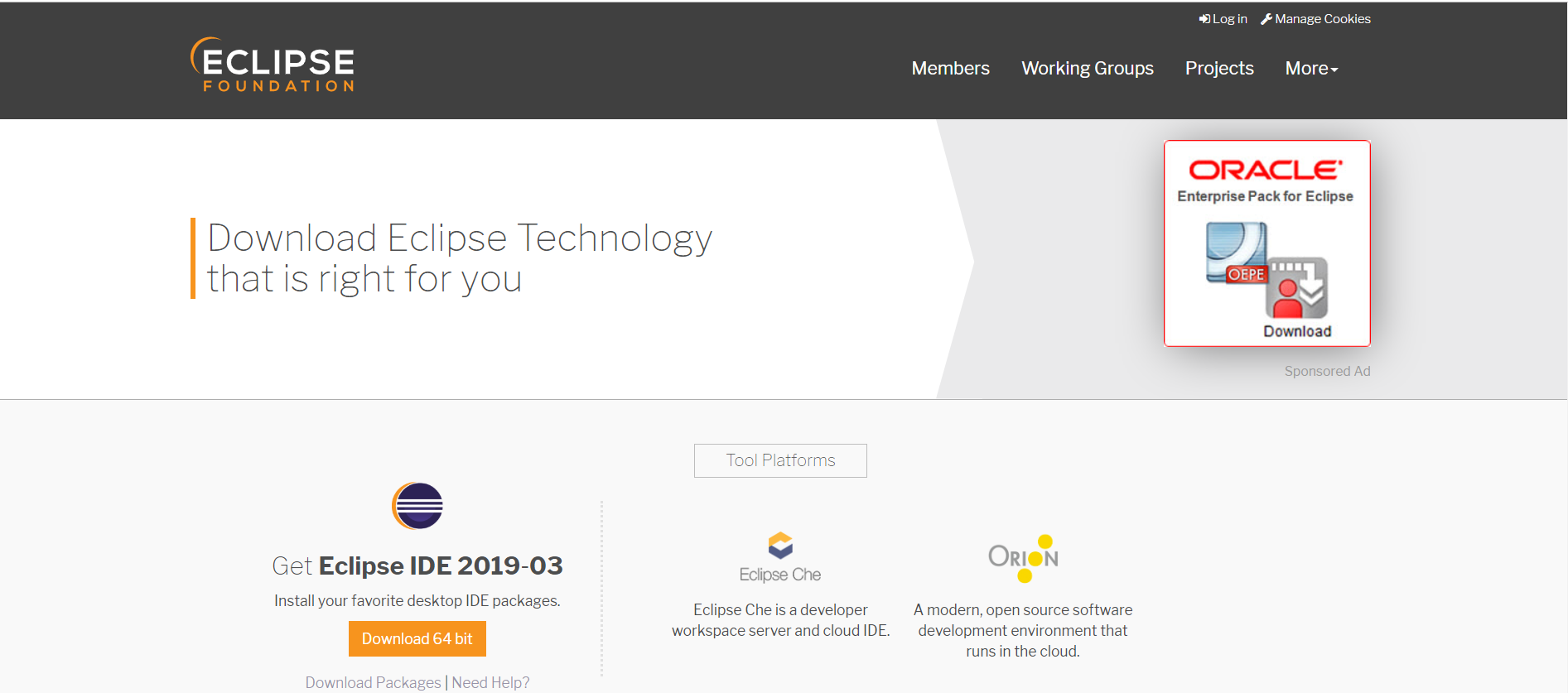
3. 하단에 Download 64-bit 클릭 후 exe 파일 다운로드
4. 다운도르 된 exe 파일 클릭 시 이클립스 실행
간단하게 이클립스 사용 설명하면
- 워크스페이스 : 이클립스 실행하면 뜨는 창으로 작업 후 저장되는 디렉토리를 설정하도록 도와주며, browse... 를 선택 시 원하는 위치를 워크 스페이스로 지정할 수 있다.
- package Explorer : 프로젝트를 관리하고, 자바 소스 파일 생성하고 삭제하는 작업
- console : 프로그램에서 콘솔로 출력하는 내용 출력
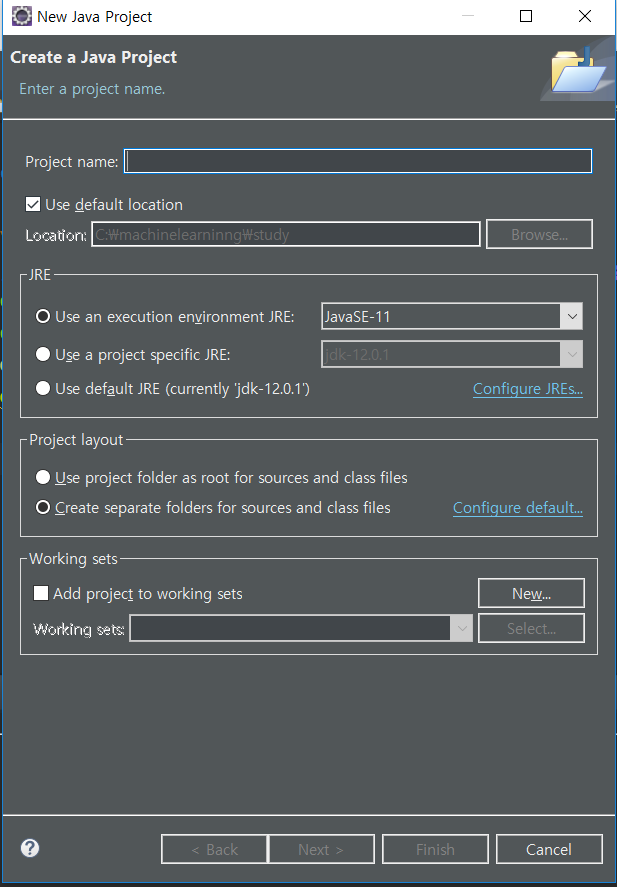
- 프로젝트 생성 : 메뉴 [File] - [new] - [java Project] 클릭하면 New Java Project 창이 뜨면서 프로젝트 명을 설정할 수 있게 된다.
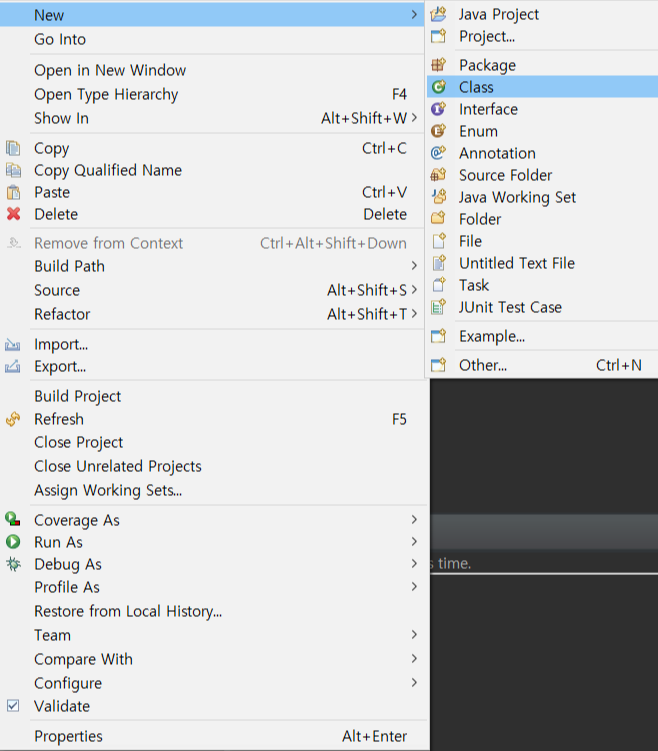
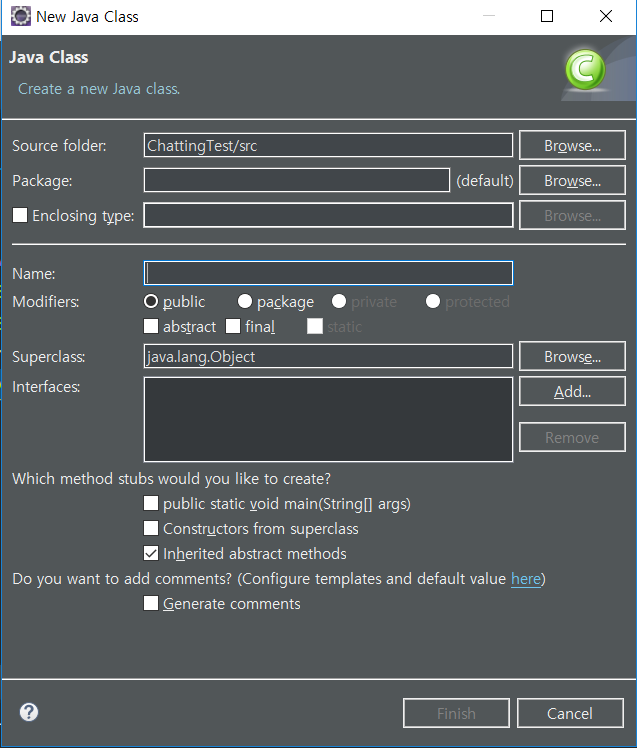
- 소스 파일 생성 : package Explorer 에서 프로젝트의 src를 선택하고, 마우스 오른쪽 버튼 클릭 - [new] - [class] 선택하면 New Java Class 대화 상자 뜬다. 소스 파일 명을 입력하면 자바 파일이 생성된다.
다음부터는 자바에 있어 기본적인 부분부터 설명할 것이다.
- <이것이 자바다1>. 한빛미디어
'Code > JAVA' 카테고리의 다른 글
| 연산자 (0) | 2019.06.18 |
|---|---|
| 변수와 타입 (0) | 2019.06.18 |
| 자바 프로그램 개발 순서 (0) | 2019.06.18 |
| 자바(JAVA) 개발 환경 구축_2. 환경변수 설정 (0) | 2019.06.18 |
| 자바(JAVA) 개발 환경 구축_1. JDK 설치 (0) | 2019.06.18 |
자바 프로그램 개발 순서
- . java 소스 파일 생성
- 컴파일러(javac.exe)로 바이트 코드 파일(. class) 생성
- JVM 구동 명령어(java.exe)로 실행
자바 프로그램 개발하기 위해 우선 .java인 텍스트 파일 생성하고 프로그램 소스 작성 -> 자바 소스 파일
작성 완료된 자바 소스 파일은 컴파일러(javac.exe)를 통하여 컴파일해야 한다.
성공되면 .class인 바이트 코드 파일 생성된다.
이것이 돌아가는 과정을 테스트해보자
- 메모장을 열어 아래와 같이 입력한다.
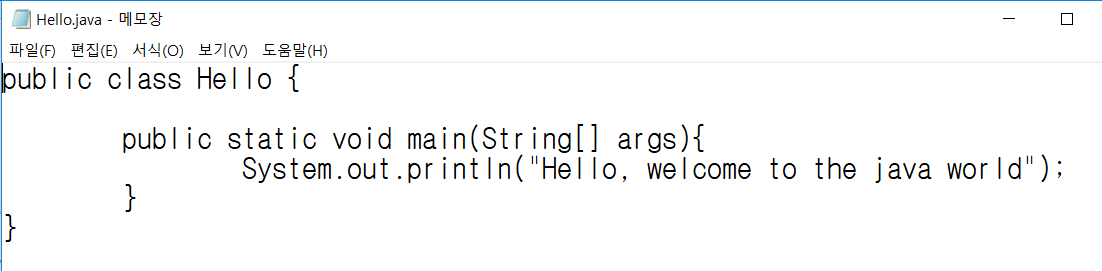
2. 저장할 때 Hello.java로 저장한다.
이때 주의 사항은 파일 형식을 텍스트 문서가 아닌 모든 파일 형태로 해야 하며, 파일 이름 뒤에 확장명(. java)을 붙여야 한다.
3. 명령 프롬프트 실행시켜 cd: 명령어를 통하여 파일 저장한 위치에 접근할 것이다.
cd : change directory로 기본 cmd 실행 시 뜨는 파일 위치를 바꿔줄 것이다.
사용자가 바탕화면에 저장했다면 cd C:\Users\User\Desktop으로 입력하며 된다.
참고로 명령 프롬프트에서는 ctrl+v 가 안되기 때문에 마우스로 붙여 넣기 해야 한다.

4. 디렉터리가 변경되었다면, javac Hello.java 명령어를 실행시킨다.

5. 아무런 오류 없이 사용되었다면, Hello.java 가 저장된 폴더로 가보자. 그 폴더 안에 Hello.class라는 파일이 생성되었을 것이다.
6. Hello.class를 실행하기 위해 java Hello 명령어를 실행시킨다.

이렇게 출력 결과가 뜬다면 자바 파일을 컴파일러를 통해 바이트 코드 파일이 생성되고 JVM 구동 명령어를 통해 실행된 것이다.
기본적으로 자바를 실행하는 방법에 알게 되었다면, 다음 편에서 Eclipse를 설치하는 법에 대해 알아본다.
- <이것이 자바다1>. 한빛미디어
'Code > JAVA' 카테고리의 다른 글
| 변수와 타입 (0) | 2019.06.18 |
|---|---|
| 이클립스 설치 (0) | 2019.06.18 |
| 자바(JAVA) 개발 환경 구축_2. 환경변수 설정 (0) | 2019.06.18 |
| 자바(JAVA) 개발 환경 구축_1. JDK 설치 (0) | 2019.06.18 |
| JAVA 란? (3) | 2019.06.18 |
자바(JAVA) 개발 환경 구축_2. 환경변수 설정
이전 JDK 설치 방법을 숙지하지 못한 분들은 아래 링크를 통하여 설치 후 따라 하시길 바랍니다.
https://studychfhd.tistory.com/3
자바(JAVA) 개발 환경 구축_1. JDK 설치
자바 프로그램 개발하기 위해 JAVA SE(JAVA STANDARD EDITION)의 구현체인 JDK 설치 필요 JAVA SE의 구현체 : JDK(JAVA DEVELOPMET KIT) - 자바 개발 키트, JRE + 개발에 필요한 도구 JRE(JAVA RUNTIME ENVIRONMEN..
studychfhd.tistory.com
앞에서 설치한 JDK 폴더의 위치를 열어보자.
JDK 내부의 bin 디렉토리는 컴파일러인 javac.exe 와 자바 가상 기계(JVM) 구동 명령어인 java.exe 가 포함되어 있다.
이 명령어들을 다른 디렉토리에서도 쉽게 실행할 수 있도록 하기 위해 path 환경 변수에 bin 위치를 저장할 필요가 있다.
[시스템 속성]
시작 -> 제어판 -> 시스템 -> 고급 시스템 설정
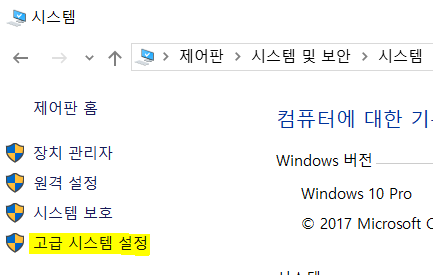
하단에 환경 변수 선택 시 사용자 변수와 시스템 변수가 있다.
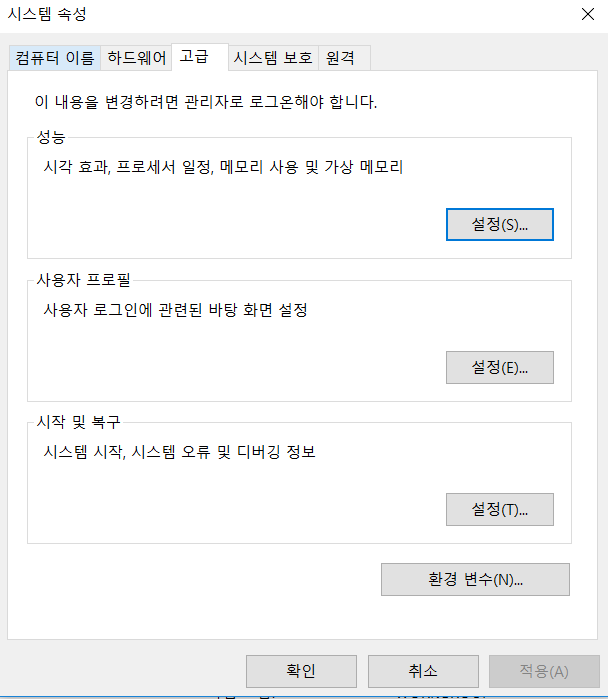
사용자 변수는 로그인 사용자별로 환경변수 설정하는 것이고, 시스템 변수는 모든 사용자에게 공통적으로 적용되는 환경변수이다
시스템 변수영역을 변경해보자.
변수 이름 중 Path를 클릭 시 환경 변수 편집 창이 뜬다.
상단에 설치한 JDK 폴더 안 bin의 주소를 입력 후 저장한다.

(저는 C:안에 jdk-12.0.1 폴더에 JDK가 존재하고, bin 파일의 위치를 Path 환경변수에 추가하고, 상단으로 올렸다.)
이제 구동이 제대로 되는 지 확인해보자
명령 프롬프트 실행하기(검색창에 cmd 입력하면 뜬다.)
javac -version 이란 명령어 입력 시 설치한 JDK의 버전이 출력되면 성공적으로 환경변수가 설정된 것이.
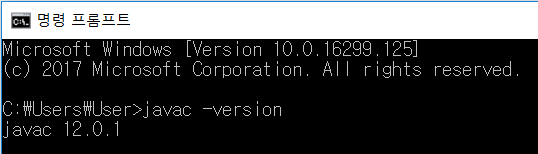
만약, 환경변수가 잘못되어 수정할 경우 실행시킨 명령 프롬프트를 종료 후 다시 실행해야 한다.
'Code > JAVA' 카테고리의 다른 글
| 변수와 타입 (0) | 2019.06.18 |
|---|---|
| 이클립스 설치 (0) | 2019.06.18 |
| 자바 프로그램 개발 순서 (0) | 2019.06.18 |
| 자바(JAVA) 개발 환경 구축_1. JDK 설치 (0) | 2019.06.18 |
| JAVA 란? (3) | 2019.06.18 |