'RStudio'에 해당되는 글 2건


R Studio 기본 셋팅
R Studio 시작화면입니다.
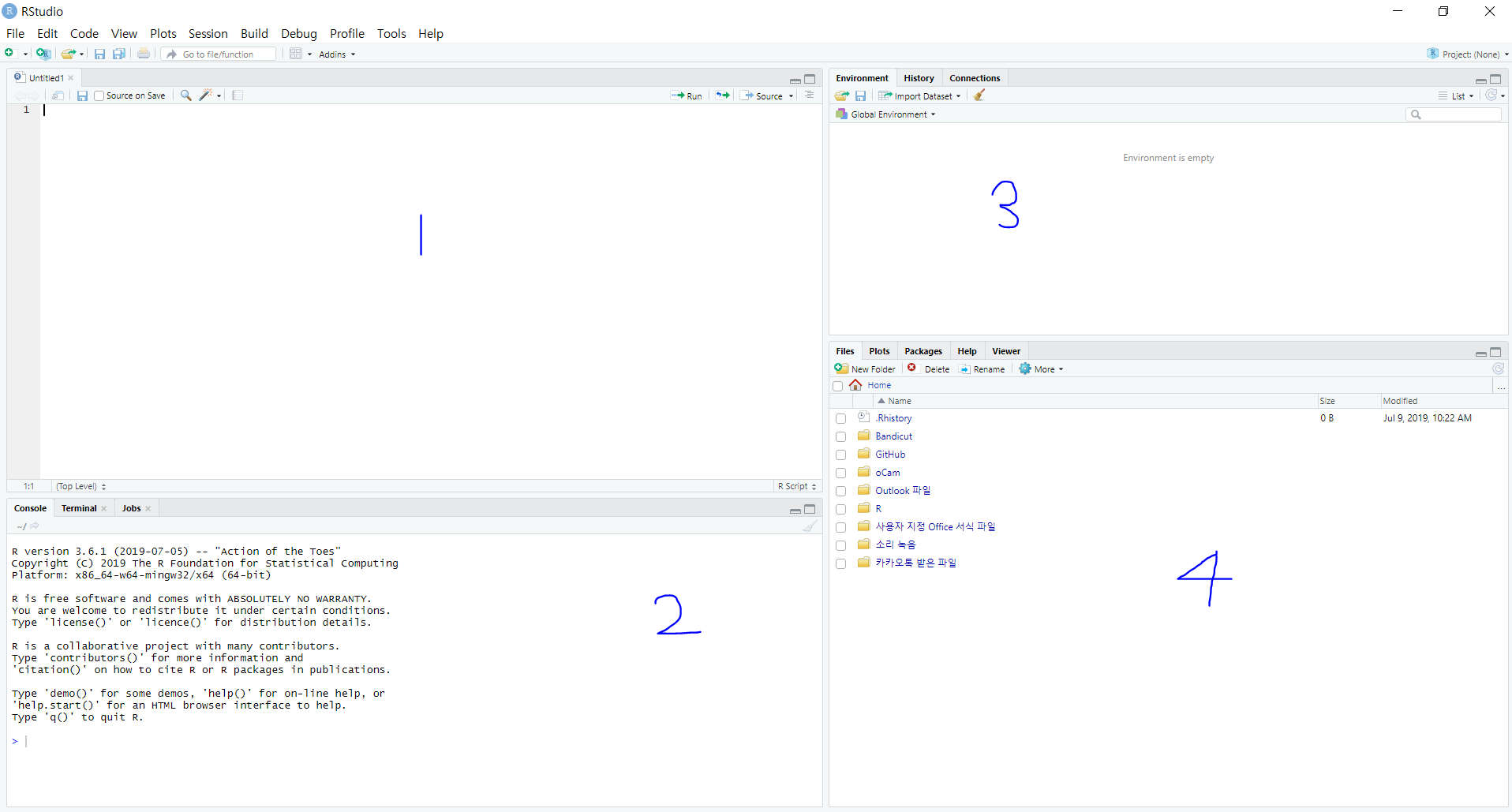
1. 스크립트 : 코딩하는 부분
ctrl + Enter를 통해서 작업을 실행할 수 있습니다.
2. 콘솔 : 명령어 입력하거나 작업의 결과를 확인 할 수 있습니다.
3. 환경 : 현재 사용하고 있는 객체와 값들을 보여줍니다.
history는 스크립트들의 실행 기록이 남고, connection을 통해 db 연동 등 연결을 보여줍니다.
4. 파일 : 파일 경로 등 파일들을 확인 할 수 있습니다.
plots : 다양한 그래프가 표시되는 곳입니다.
처음 실행하시면 1 스크립트 부분이 안 보일텐데
도구 모음창에서 file -> new file -> R script 또는 도구 모음창 밑 + 를 눌러 스크립트를 새로 생성하면 보입니다.
스크립트 작성 전 환경을 변경 해주어야합니다.
스크립트 인코딩을 변경하는 작업을 안내해드리겠습니다. (euc - kr)
1. 상단 도구 모음창에서 tools -> global options 을 선택합니다.
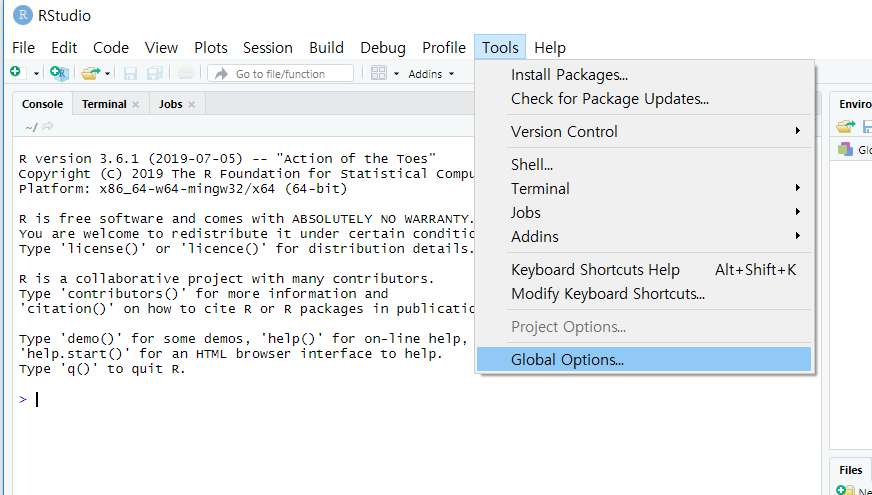
2. options 중 code를 선택하고 saving 밑 Default text encoding이 [ask]로 되어있을 것입니다.
(저는 변경을 해놓은 상태라 euc-kr로 보여지는 것입니다.)

3. change를 선택하면 euc-kr이 보이지 않습니다.
하단에 show all encoding을 체크하시면 모든 인코딩이 뜨며
사용자에게 맞는 인코딩을 선택해주시면 됩니다.
저는 euc-kr를 기본인코딩으로 설정하였습니다.
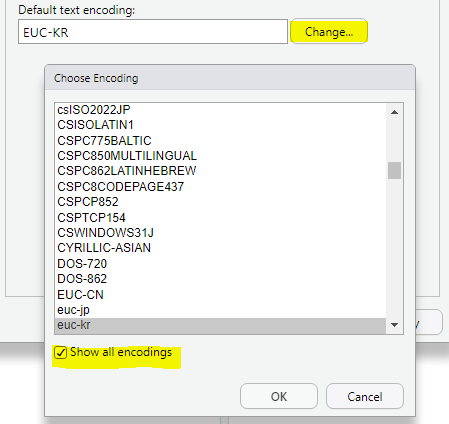
4. ok하고 apply or ok를 누르시면 저장되고 재시작하라는 팝업이 뜰 때 ok 해주시면 완료됩니다.
'Code > R 프로그래밍' 카테고리의 다른 글
| R 공부_ Day1_Data Frame (0) | 2019.07.18 |
|---|---|
| R 공부_Day1_ 문자 다루는 함수 (0) | 2019.07.18 |
| R 공부_Day1_ 숫자를 다루는 함수 (0) | 2019.07.18 |
| R 공부_ Day1_기본 문법과 사용법 (0) | 2019.07.18 |
| R 설치 및 R studio 설치 (0) | 2019.07.09 |
R 설치 및 R studio 설치
1. R Project 홈페이지 (https://www.r-project.org/ ) 에 방문하여 설치
왼쪽 상단에 Download 밑 CRAN 을 누릅니다.
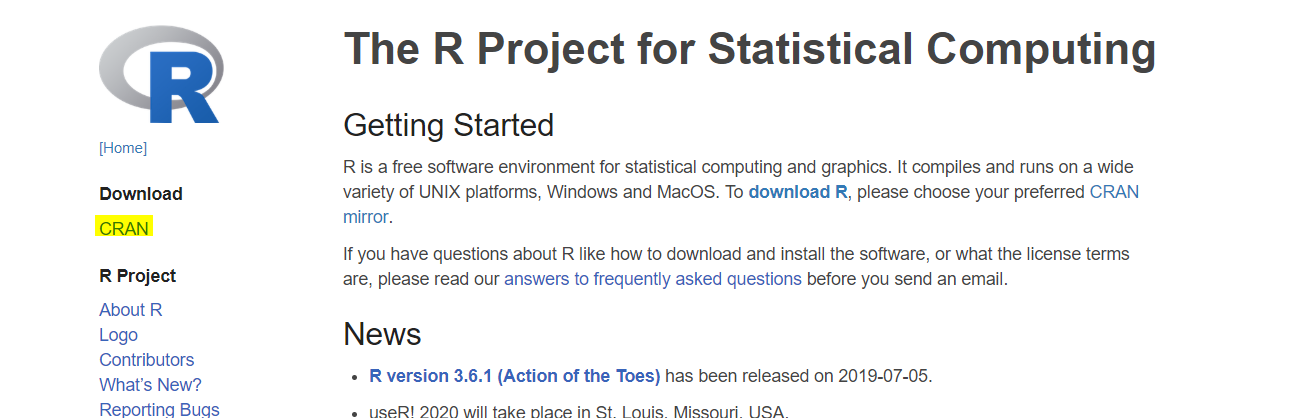
2. Korea를 찾아 아무 주소나 누르면 다운로드 페이지로 이동하게 됩니다.

3. 자신에게 맞는 운영체제를 고릅니다. (저는 윈도우를 설치했습니다.)
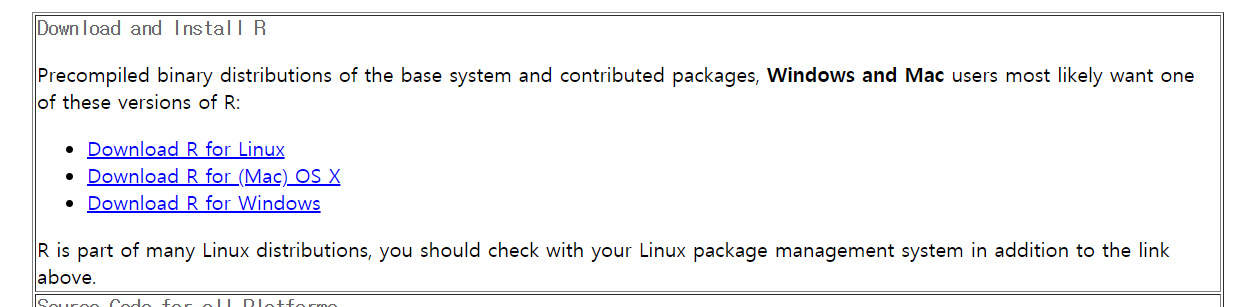
4. 처음 설치하거나 공부하는 용으로 base 를 설치합니다.

5. 다운로드 하여 설치합니다. (되도록 파일명에 한글이 들어가지 않도록 합니다.)

이제 R 스튜디오를 설치하겠습니다.
1. R 스튜디오 (https://www.rstudio.com/) 에 접속합니다. 상단에 Download R Studio 를 선택합니다.

2. 데스크탑 버전과 서버용으로 구분되어 있습니다.
처음 사용하시거나 공부용이면 RStudio Desktop 오픈 소스 라이센서를 추천합니다.

3. Installer 버전과 Zip 버전 두개가 있는데 저는 Insaller를 설치하였습니다.
(자신에게 맞는 운영체제를 선택해주세요)
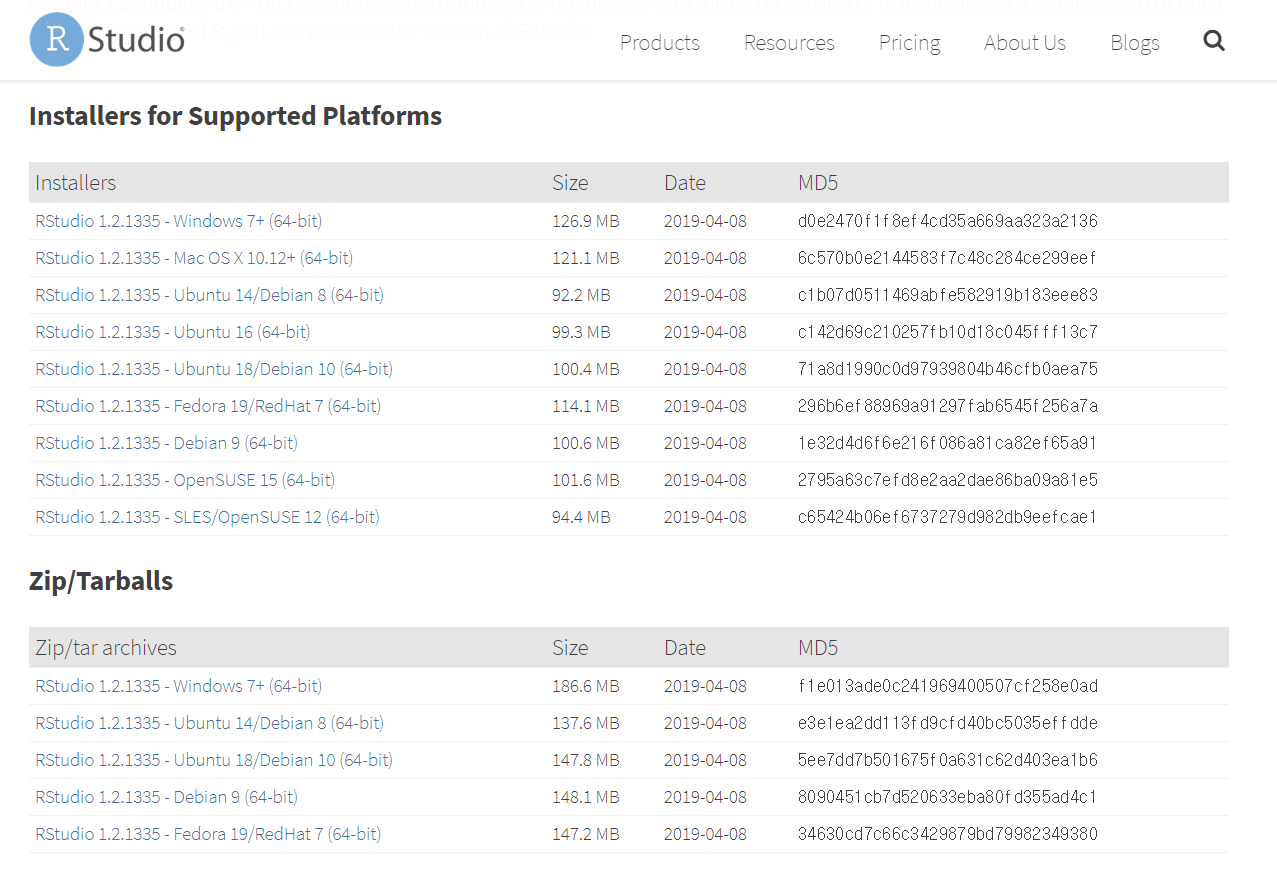
그렇게 하면 R 프로젝트와 R 스튜디오 설치를 마쳤습니다.
R 스튜디오를 실행하기 위해서는 기본 폴더로 설치하셨을 경우,
C:\Program Files 안 RStudio 밑 bin 폴더 안에 R 스튜디오.exe 파일이 있습니다.
'Code > R 프로그래밍' 카테고리의 다른 글
| R 공부_ Day1_Data Frame (0) | 2019.07.18 |
|---|---|
| R 공부_Day1_ 문자 다루는 함수 (0) | 2019.07.18 |
| R 공부_Day1_ 숫자를 다루는 함수 (0) | 2019.07.18 |
| R 공부_ Day1_기본 문법과 사용법 (0) | 2019.07.18 |
| R Studio 기본 셋팅 (0) | 2019.07.09 |